
Como Proteger Arquivos e Pastas no Windows
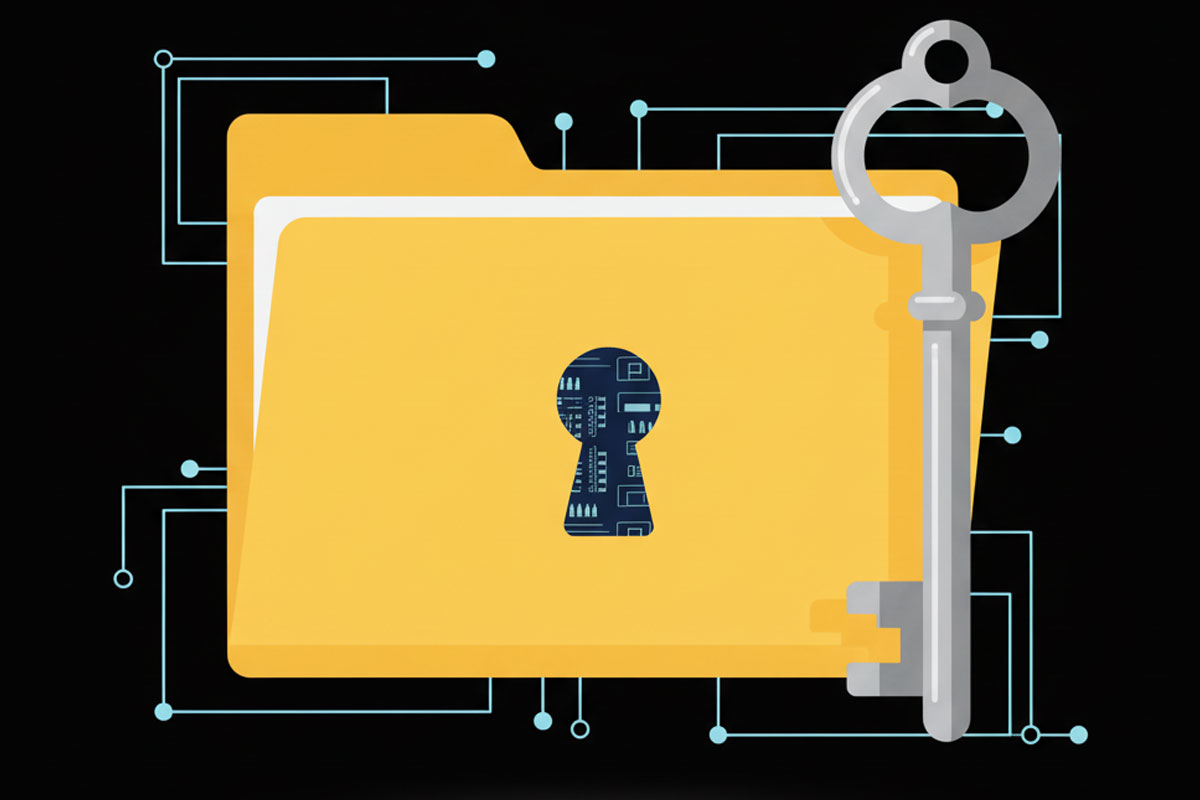
A senha de login do seu Windows, embora seja uma primeira barreira de segurança, está longe de ser uma proteção infalível. Se seu notebook for roubado, por exemplo, um ladrão pode facilmente contornar essa senha. Para uma proteção verdadeiramente robusta, é essencial ir um passo além. Sendo assim, aprender como proteger arquivos e pastas no Windows individualmente, utilizando criptografia, é a melhor solução.
A proteção de dados sensíveis, sejam eles documentos financeiros ou informações pessoais, exige, de fato, uma abordagem em camadas. Felizmente, o próprio Windows oferece ferramentas nativas de criptografia, e existem softwares de terceiros ainda mais poderosos. A combinação de senhas fortes com criptografia robusta é, afinal, a chave para a tranquilidade no mundo digital.
Este guia passo a passo irá ensiná-lo como proteger arquivos e pastas no Windows, desde o uso do recurso de criptografia integrado até a configuração de softwares avançados como 7-Zip e VeraCrypt. Além disso, abordaremos como proteger documentos específicos do Microsoft Office. Em suma, aprenda a blindar seus dados mais importantes de acessos não autorizados.
Como Usar a Criptografia Nativa para Proteger Arquivos e Pastas no Windows
A maneira mais direta, embora menos segura para certos cenários, de proteger seus arquivos é usar o recurso de criptografia de pasta integrado ao Windows (EFS). Este método, aliás, está disponível nas versões Pro, Enterprise e Education do Windows 11, 10, 8 e 7. É, sem dúvida, o primeiro passo para aprender como proteger arquivos e pastas no Windows.
Passo a Passo para Criptografar com o EFS:
- Navegue até a Pasta ou Arquivo: Primeiramente, localize o item que você deseja proteger no Windows Explorer.
- Acesse as Propriedades: Em seguida, clique com o botão direito no item, selecione Propriedades e, na aba Geral, clique no botão Avançados.
- Ative a Criptografia: Marque a caixa de seleção Criptografar o conteúdo para proteger os dados. Clique em OK e depois em Aplicar.
- Escolha o Escopo: O Windows perguntará se você deseja criptografar apenas o arquivo ou a pasta inteira. Para uma segurança mais completa, obviamente, opte por criptografar a pasta inteira.
- Faça o Backup da Chave de Criptografia: Uma janela pop-up oferecerá a opção de fazer o backup da sua chave. É altamente recomendável que você faça isso. Clique em Fazer backup agora e siga o assistente para salvar sua chave.
Após a criptografia, um pequeno cadeado amarelo aparecerá no ícone do arquivo. Qualquer novo conteúdo adicionado a essa pasta será, consequentemente, criptografado de forma automática. A proteção do EFS está vinculada à sua conta de usuário. Quando você está logado, os arquivos são descriptografados para seu uso. No entanto, se outra pessoa tentar acessá-los, os arquivos permanecerão ilegíveis.
A principal fraqueza deste método, contudo, é que ele é inútil se alguém obtiver acesso ao seu computador enquanto sua sessão estiver ativa. Por isso, a combinação do EFS com uma senha de login forte é essencial para proteger arquivos e pastas no Windows.
Como Proteger Arquivos e Pastas no Windows: Documentos Específicos
Para uma proteção mais granular, muitos aplicativos do Microsoft Office e da Adobe oferecem ferramentas de criptografia integradas. Isso permite proteger arquivos com senha individualmente, o que é particularmente útil para documentos que você, eventualmente, pode precisar compartilhar.
Como Proteger um Arquivo do Excel ou Word com Senha:
- Com o documento aberto, vá para Arquivo > Informações.
- Depois, clique no botão Proteger Documento (ou Proteger Pasta de Trabalho).
- Selecione a opção Criptografar com Senha.
- Finalmente, digite a senha desejada, confirme-a e clique em OK.
Lembre-se de que, se você compartilhar este arquivo, o destinatário precisará da senha. E se você esquecer a senha, infelizmente, não há como recuperá-la. É um método simples de como proteger arquivos e pastas no Windows.
Como Proteger um Arquivo PDF com Senha:
Se você possui uma assinatura da versão paga do Adobe Acrobat, o processo é igualmente simples:
- No Acrobat, vá para Ferramentas > Proteger.
- Em seguida, clique em Criptografar > Criptografar com Senha.
- Marque a opção Exigir uma senha para abrir o documento e defina sua senha.
Se você não tem o Acrobat Pro, pode usar o site gratuito da Adobe. No entanto, isso envolve o upload do seu arquivo para um servidor de terceiros. Se o documento for sensível, usar a criptografia nativa ou um software de terceiros pode ser, sem dúvida, uma opção mais segura.
Análise de Softwares de Terceiros para Proteção de Pastas
Para uma segurança que transcende as contas de usuário do Windows, o uso de software de terceiros é, de fato, a melhor abordagem. Essas ferramentas criam cofres digitais que barram o acesso, independentemente de quem esteja logado. É a forma mais robusta de como proteger arquivos e pastas no Windows.
Folder Lock: Simplicidade e Potência
O Folder Lock é um software popular que facilita a criação de pastas protegidas por senha. Ele utiliza a forte criptografia AES de 256 bits e, além disso, funciona com uma senha mestra para controlar todo o conteúdo bloqueado. O Folder Lock também inclui recursos extras, como um destruidor de arquivos.
My Lockbox: Leveza para Sistemas Antigos
O My Lockbox, por sua vez, é um utilitário leve e fácil de usar, ideal para computadores mais antigos. Após a instalação, ele solicita que você defina um local para sua pasta bloqueada. Todas as pastas protegidas pelo My Lockbox, então, ficam ocultas até que você as desbloqueie, tornando-o uma solução simples e eficiente.
O Guia Definitivo para Criptografar Arquivos e Pastas no Windows
Para o nível máximo de segurança, especialmente contra ataques de força bruta, o uso de software de criptografia de disco completo é recomendado. Essas ferramentas não apenas protegem com senha, mas também embaralham o conteúdo real dos arquivos.
7-Zip: Gratuito, de Código Aberto e Poderoso
O 7-Zip é um arquivador de arquivos gratuito que oferece compressão e, o mais importante, forte criptografia AES de 256 bits. Para proteger seus dados com o 7-Zip, você cria um arquivo compactado e define uma senha. Depois, para acessar os arquivos, você precisará descompactar o arquivo usando a senha. É um passo extra, mas, certamente, um pequeno preço a pagar por uma segurança robusta.
VeraCrypt: Criptografia de Nível Profissional
O VeraCrypt é uma ferramenta de segurança gratuita e de código aberto, amplamente considerada o padrão ouro em criptografia. Ele permite criar “volumes” criptografados, que funcionam como drives virtuais. Tudo o que você salva dentro desse volume é automaticamente criptografado. É a resposta definitiva para como proteger arquivos e pastas no Windows.
Embora sua interface possa parecer intimidante, o processo de criação de um volume é guiado por um assistente. Um recurso notável é que o VeraCrypt usa movimentos aleatórios do seu mouse para fortalecer a chave de criptografia. Uma vez criado e “montado”, o volume, enfim, aparece como um novo disco.
Diferença entre Proteção por Senha e Criptografia de Arquivos
É crucial entender a diferença entre esses dois conceitos. A proteção por senha, por exemplo, é como trancar um documento em um cofre; quem tem a chave pode abri-lo. A criptografia, por outro lado, é como embaralhar todas as letras do documento de forma que só possam ser colocadas na ordem correta com uma chave especial.
A criptografia do Windows (EFS) usa sua conta de usuário como a “chave”. A proteção por senha em arquivos do Word, por sua vez, usa a senha que você define. Ferramentas como o VeraCrypt combinam ambos: você precisa da senha para “montar” o volume e, mesmo que alguém tivesse o arquivo, os dados estariam ilegíveis. Entender isso, portanto, é fundamental para saber como proteger arquivos e pastas no Windows.
Gerenciando Seus Arquivos e Senhas de Forma Segura
Agora que você sabe como proteger arquivos e pastas no Windows, o último passo é gerenciar suas senhas e manter boas práticas de segurança.
- Faça Backup de Seus Dados: Sempre tenha backups de seus arquivos e chaves de criptografia. Ferramentas como o Google Drive podem ser usadas, mas lembre-se de que os dados enviados para a nuvem também devem ser criptografados.
- Crie Senhas Fortes: O maior desafio, no entanto, é lembrar senhas complexas. Sendo assim, use um gerenciador de senhas para criar e armazenar senhas longas e únicas.
- Monitore Vazamentos de Dados: Além disso, use um serviço como o Avast BreachGuard para ser alertado se alguma de suas senhas vazar, permitindo que você troque suas credenciais.
Conclusão: Construindo Sua Defesa em Camadas
A segurança de dados no Windows, em suma, não é uma questão de uma única solução, mas de construir uma defesa em camadas. A senha de login é a primeira barreira, enquanto a criptografia nativa (EFS) adiciona uma segunda. A proteção por senha em aplicativos oferece segurança granular. E, para a proteção máxima, softwares como VeraCrypt criam cofres digitais impenetráveis.
Ao entender as diferentes ferramentas e aplicá-las de acordo com a sensibilidade dos seus dados, você pode, de fato, aumentar drasticamente sua segurança. Saber como proteger arquivos e pastas no Windows com senhas e criptografia é, afinal, um passo fundamental para garantir que suas informações permaneçam confidenciais.
Lembre-se de que a força da sua segurança é definida pelo elo mais fraco, que quase sempre é a sua senha. Adote o uso de senhas fortes e únicas, gerenciadas por uma ferramenta confiável, e combine essa prática com a criptografia. Com essas medidas em vigor, finalmente, você pode ter a certeza de que seus dados estão trancados a sete chaves.
Fontes de referência:
- Step-by-Step Guide to Password Protect a File or Folder in Windows
- How to password protect a folder on Windows + Mac
- What is Samsung Secure Folder and how can you make the most of it?
Alguns artigos que você vai gostar:
- Como Usar IA para Criar Conteúdo 10x Mais Rápido
- Tendências de Marketing Digital para 2026: Guia Completo
- O que é uma Ferramenta de Rastreamento de Palavras-chave?
- Usando o ChatGPT para otimização de SEO e Marketing Digital
- Anthropic Prepara IPO em 2026 (Disputa Acirrada com a OpenAI)